 TGX Account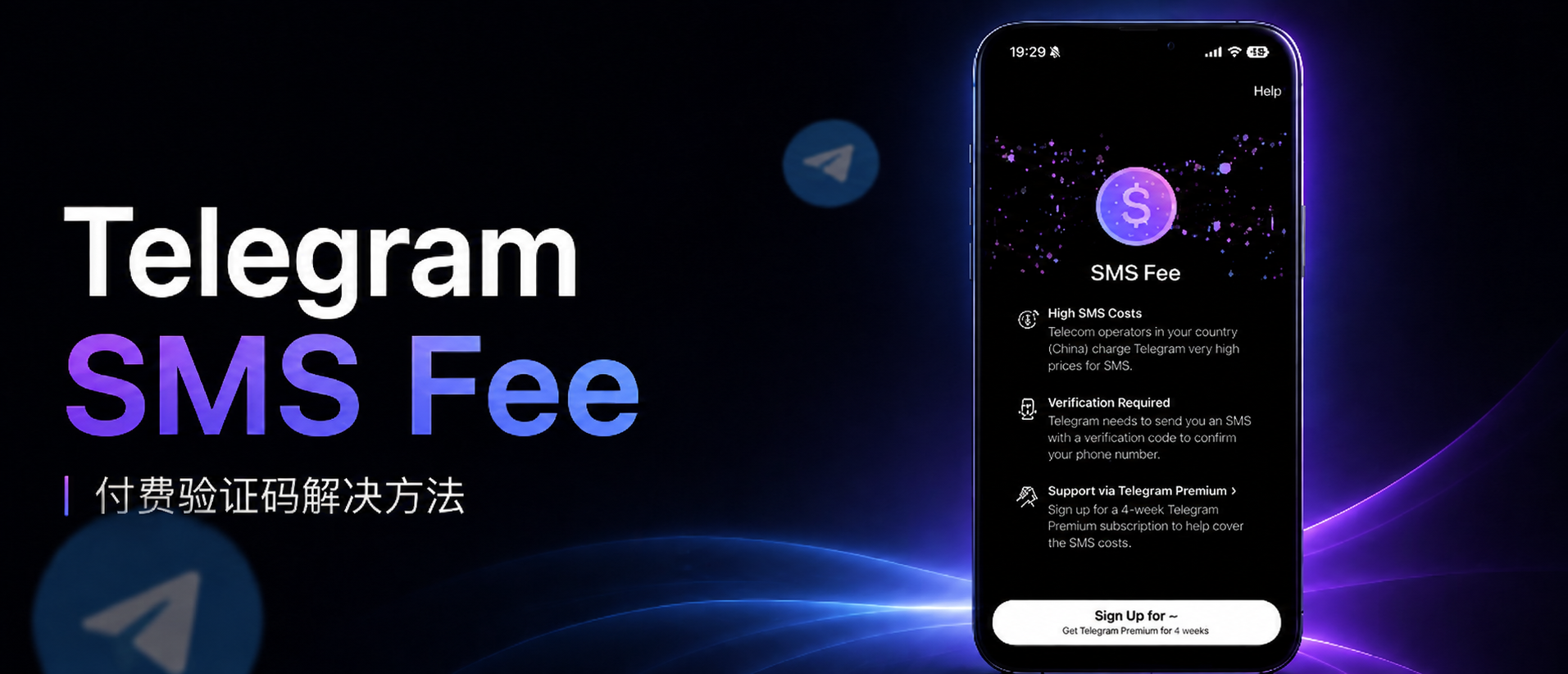
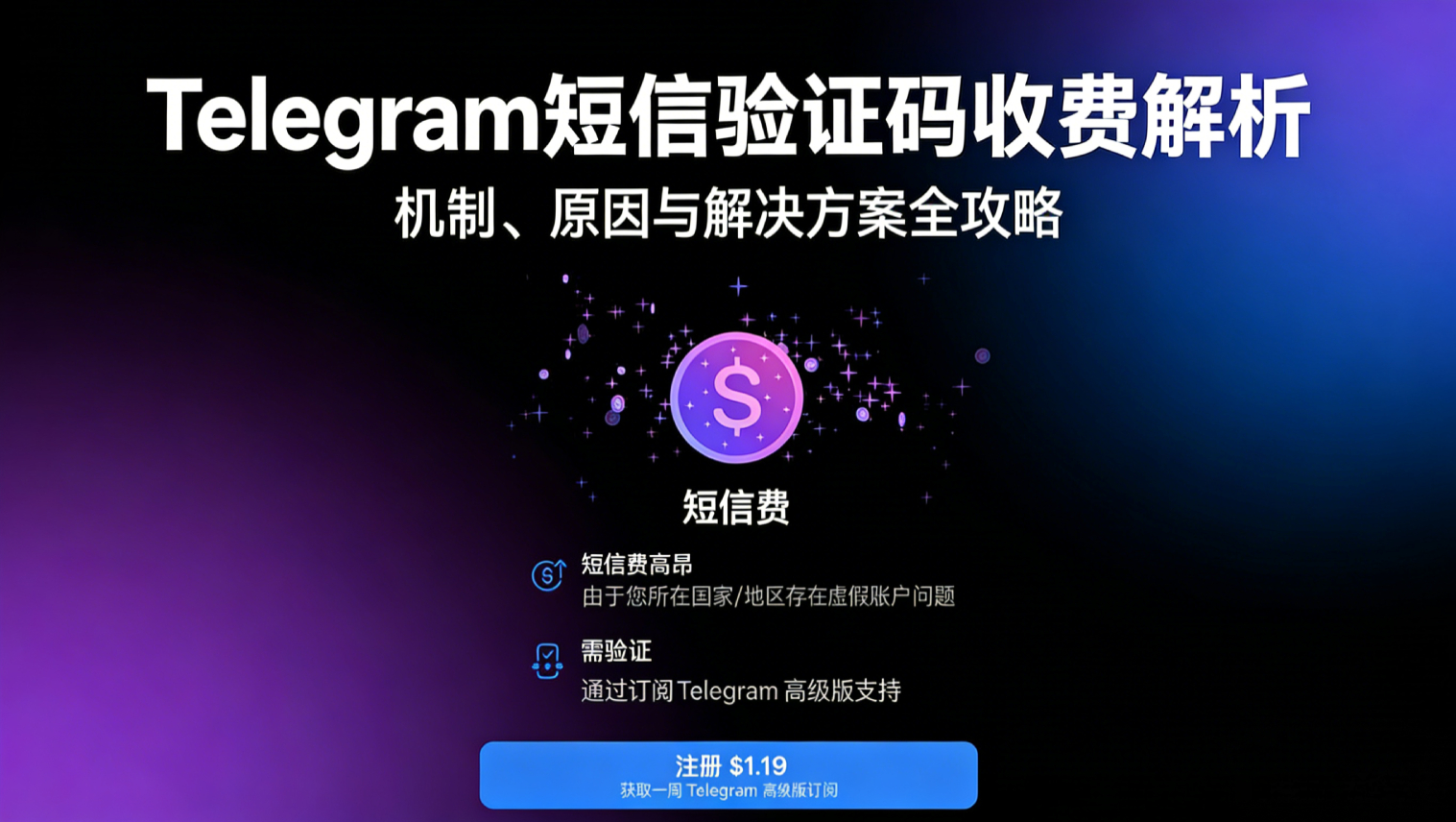
Telegram(テレグラム)へのログインや新規登録時に、突然「SMS Fee」や認証コードの有料化、Premium認証、SMS有料化の通知が表示された場合はどうすればよいでしょうか?このような問題は今年に入ってから比較的よく見られます。ここでは、現在試すことのできる対処法をまとめています。古い端末でのコード受信、SMSや音声通話の待機、Telegram X、旧バージョンアプリの使用、クライアントの状態調整、有料認証まで、順番に一つずつ確認していきましょう。
1Telegramで「SMS Fee」という有料認証コードが表示されるのはなぜですか?
Telegramは、常に通常の無料SMSで認証コードを送信するとは限りません。電話番号、国や地域、アカウントの状態、現在の端末、すでにログインしているセッション、および認証コードの送信状況に応じて、システムが異なる認証方法を採用する場合があります。
すでにTelegramにログインしている別の端末に認証コードが直接送信されることもあれば、SMS経由の場合や、その他の認証画面が表示される場合もあります。一部の番号では、特定の状況においてSMS認証の料金請求や有料認証の案内が直接表示されます。
したがって、「SMS Fee」が表示されたからといって電話番号が無効になったわけではなく、Telegramアカウントが凍結されたわけでもありません。主な原因は、今回のログインにおいて提供された認証方法が変更されたことにあります。
多くのユーザーは、SMSが届かないと認証コードを何度もリクエストしてしまい、それがかえって現在の認証を一時的に制限させる原因となります。まずは古いデバイスを確認し、ページのカウントダウンが終了するのを待ってから、システムが新しい認証方法を提供しているかどうかを確認してください。
2方法1:古いスマホ、パソコン、タブレットを最初に確認する(一番試す価値のある方法)
この電話番号が以前に他のデバイスでTelegramにログインしていた場合、認証コードはSMSで送信されず、すでにログインしているTelegramのクライアントに直接送信される可能性があります。
次のデバイスを先ず確認してください:
- 以前Telegramを使用していた古いスマホ;
- Telegram Desktop(パソコン版クライアント);
- タブレット;
- 予備のスマホ;
- その他、そのアカウントのログイン状態が維持されているデバイス。
これらのデバイスでTelegramを開き、システムメッセージに新しいデバイスのログイン認証コードが表示されているかどうかを確認します。古いデバイスから直接認証コードを取得できれば、新しいデバイスでのログインを完了させることができ、SMS料金の問題に引き続き対処する必要はありません。
まずは新しいデバイスでのログインを成功させてから、古いデバイスを処理することをお勧めします。古いデバイスはログイン認証コードを受信できるだけでなく、アカウントにログインの問題が発生した非常に重要な復元窓口でもあるためです。
3方法2:SMSを待ち、それでも届かない場合は電話認証コードやその他の認証方法を確認する
電話番号を入力した後、認証コードが届かないからといってすぐにページから退出したり、繰り返し送信したりしないでください。
Telegramはまず1つの認証コード方式を試すことがあります。現在の方式が失敗した場合、ページのカウントダウン終了後、以下が表示されることがあります:
- SMSの再送信;
- Telegramアプリへの認証コード送信;
- 「コードが届きませんか?」のエントリ;
- 音声通話による認証コード;
- その他、Telegramが現在提供している認証方式。
ページに電話認証が表示された場合は、ページの指示に従って電話を受け、音声アナウンスを通じて認証コードを取得できます。
注意:電話認証コードはすべての電話番号に表示されるわけではなく、サポートされているかどうかは完全に現在のTelegramページの実際の表示に準じます。
4方法3:ネットワークとTelegramクライアントの状態を確認してから再度ログインする
Telegramの認証コードページに明らかな異常がある、読み込みが不完全である、または長期間何の応答もない場合は、まず現在の操作を停止し、クライアントとネットワークを再確認してください。
現在のログインページを完全に終了し、認証コードの送信を繰り返さないでください。
Telegramが正常に接続できることを確認し、ネットワークが頻繁に切断されないようにしてください。
クライアントに異常がある場合は、キャッシュをクリアしてTelegramを再起動できます。
同じ正常なネットワークを維持したまま、再度電話番号のログインプロセスに入ります。
ここで最も重要なのはネットワークを頻繁に変えることではなく、安定性です。短時間に複数の国、複数のノード、または複数のデバイスを連続して切り替えても、SMS Feeが解決するとは限りません。
現在のネットワーク自体がTelegramに正常に接続できない場合は、安定したネットワークに1回変更することができます。ただし、認証プロセスに入った後は、現在のデバイスとネットワーク環境を一致させ、行ったり来たり切り替えないようにしてください。
5方法4:Telegram Xまたは古いバージョンのTelegramを試す
一部のユーザーは、番号にSMS Feeが発生した際、Telegram Xまたは古いバージョンのTelegramを使用してまずログインを完了させます。
コミュニティでよく見られる一般的なアプローチの一つは次のとおりです:
- 互換性のあるTelegramクライアントに携帯電話番号を入力します。
- 現在のクライアントで提供されているログイン認証を完了します。
- アカウントへのログインが成功した後、普段使用しているTelegramクライアントに戻ります。
- 認証コードがすでにログインしているクライアントに送信された場合は、アプリ内から直接読み取ります。
この方法が時々有効なのは、クライアントのバージョンによって、特定の時期に異なる認証エントリーが表示される可能性があるためです。
ただし、Telegramのサーバー側の認証ポリシーは常に変化しているため、Telegram Xや古いバージョンが長期的にSMS Fee問題を解決することを保証できるものは一切ない点にご注意ください。
古いバージョンをテストする必要がある場合は、ソフトウェアの出所をできる限り確認してください。特に重要なチャンネル、グループ、連絡先、ビジネスデータを持つアカウントの場合、認証コードの費用を節約するために未知の改造版クライアントをインストールすることは推奨されません。
6方法5:キャッシュのクリア、言語や地域の変更(互換性テストとして)
一部のユーザーはSMS Feeに遭遇した際、携帯電話自体のシステム設定の調整も試みます。
よく行われる操作には以下が含まれます:
- Telegramのキャッシュをクリアしてから再度開く
- Telegramを終了してから再起動する
- スマホのシステム言語を英語に切り替える
- Telegramのログインページに再度アクセスする
- スマホの地域設定に異常がないか確認する
これらの方法の効果は、クライアントの状態を再初期化したり、クライアントのローカル表示や互換性の問題を排除したりすることに偏っています。
言語や地域の変更を行っても、サーバー側で有料認証コードが確実に解除されるわけではない点に注意してください。何度試しても変化がない場合は、何度も切り替える必要はありません。
キャッシュのクリアや再起動は試す価値がありますが、言語や地域の変更はあくまで補助的なテストに過ぎません。Telegramが最終的にどの認証コード方式を採用するかは、依然としてサーバー側によって決定されます。
7方法6:iMeなどのTelegramサードパーティ製クライアントは試せるか?
コミュニティでよく見られるもう一つのアプローチは、iMeなどTelegram APIに基づいて開発された互換クライアントを使用してログインを試みることです。
クライアントのバージョンやログインフローの違いにより、公式Telegramとは異なる認証コードの入力画面が表示されるユーザーも一部にいる可能性があります。
ただし、サードパーティ製クライアントにはアカウントのログイン権限が関わるため、重要なTelegramアカウントを未知のソフトウェアに軽率に預けることはおすすめしません。
通常のアカウントであり、どうしてもテストが必要な場合でも、アプリの配布元、開発者、権限を確認し、ログイン成功後は普段使用している公式のTelegramクライアントに戻るべきです。
チャンネル管理者アカウント、長期的なビジネスアカウント、重要なチャット履歴や資産が含まれるTelegramアカウントについては、公式クライアントと既存の信頼できるデバイスの優先使用をおすすめします。
8方法7:最終的に有料化しか選択肢がない場合は、Telegram公式の有料認証を利用する
上記の方法をすべて試した場合:
- アプリ内認証コードを取得できる古いデバイスが一切ない場合
- 待機してもSMSや電話認証の窓口が表示されない場合
- クライアントに再アクセスしても依然としてSMS Feeが表示される場合
- しばらく中断しても状況が変わらない場合
しかし、ページがTelegram公式の有料認証のみを提供する場合は、アカウント自体の重要度に応じて支払いを継続するかどうかを判断する必要があります。
アカウント内にすでに重要な連絡先、グループ、チャンネル、チャット履歴、または長期的なビジネス資料がある場合は、公式認証を直接1回完了する方が、通常はアカウントを新しく登録し直すよりも手間がかかりません。
モバイル版での支払い時に、一部のユーザーはGoogle PlayまたはApple App Storeの対応地域の支払い方法に関連する場合があります。チャージが必要な場合は、自分で正常に管理できる公式ストアアカウントと正規の支払いチャネルを使用してください。
| 方法 | 優先度 | 適した状況 |
|---|---|---|
| 旧デバイスのTelegram認証コードを確認 | 最優先 | 以前に他のスマホ、PC、タブレットでログインしたことがある |
| SMS / 電話認証を待つ | 優先 | ページにまだカウントダウンや他の認証入口がある |
| 安定したネットワーク、クライアントの再起動 | おすすめ | ページの読み込み異常や接続が不安定な場合 |
| Telegram X / 旧バージョン | テスト可能 | 上記の方法で効果がない場合、異なるクライアントのプロセスを試したい |
| キャッシュクリア / 言語・地域の変更 | 補助 | クライアント自体に状態や互換性の問題がある可能性がある場合 |
| iMeなどのサードパーティ製クライアント | 慎重に | 通常アカウントのテストで、かつソフトウェアの配布元が信頼できると確認できている場合 |
| Telegram公式の有料認証 | 最終手段 | 他の認証方法がすべて利用できない場合 |
9有料ページをバイパスできたのに、それでも認証コードが届かない場合は?
SMS Feeのページは消えたものの、通常の認証コードが相変わらず届かないというケースが存在します。
この場合は「有料を解除する方法」の追求を止め、通常の認証コード受信問題の手順に従ってトラブルシューティングを行ってください:
- 認証コードがTelegramの他のログイン済みデバイスに送信されていないか確認する;
- SIMカードで通常のSMSが正常に受信できることを確認する;
- システムが不明な番号や国際SMSをブロックしていないか確認する;
- Telegramのページで待機後の再送信が求められていないか確認する;
- 短時間に大量の認証コードを申請しないこと;
- 電話番号認証の画面が表示された場合は、ページの指示に従って操作してください。
認証コードが以前ログインした他のデバイスに送信されることもあるため、常に古いデバイスを優先して確認してください。
10ログイン成功後、すぐに以下の設定を完了する
苦労してSMS Feeの問題を解決してログインに成功した後は、将来デバイスを変更する際に認証コードで再びつまずくのを減らすため、アカウントの基本セキュリティ設定をすぐに行うことをおすすめします。
① Telegramユーザー名を設定する
Telegramの設定画面から、アカウントに固有の @username を設定します。これにより、今後他のユーザーがユーザー名で検索して追加できるようになり、電話番号を直接公開する必要がなくなります。
② 電話番号を非表示にする
移動先:
設定 → プライバシーとセキュリティ → 電話番号
必要に応じて、誰が自分の電話番号を見ることができるかを設定します。公開運用アカウントの場合、通常は実際の番号をすべての人に直接表示する必要はありません。
③ 二段階認証を有効化/変更する
移動先:
設定 → プライバシーとセキュリティ → 二段階認証
独立したパスワードを設定し、長期的に使用できる自身の予備メールアドレスを紐付けます。
これにより、将来再度ログインする際にもアカウントのセキュリティ保護が1層追加されます。
④ 少なくとも1台の信頼できるログインデバイスを維持する「 重要!」
アカウントを長期的に使用する場合、ログイン成功のたびに他のデバイスをすべてログアウトすることはお勧めしません。
自分が長期的に管理しているスマートフォンまたはパソコンを少なくとも1台は残しておいてください。今後新しいデバイスに変更する際、Telegramがログイン認証コードをこの古いデバイスに直接送信する可能性があり、SMSへの依存度を減らすことができます。
二段階認証 + 予備メールアドレス + 信頼できるログインデバイス。この3つの設定を行っておけば、今後TelegramがSMS認証の方法を再び変更したとしても、長期用アカウントへの影響を大幅に減らすことができます。
11初めてTelegramに登録する場合、手順は実際には非常に簡単です
既存のアカウントの再ログインではなく、初めてTelegramに登録する場合は、クライアントで正しい国番号を選択し、電話番号を入力して、Telegramの現在のページで提供されている方法に従って認証コードを完了するだけです。
登録成功後、名前、ユーザー名、電話番号のプライバシー、二段階認証を設定するだけです。この記事では主に認証コードの段階で突然SMS Feeや有料認証コードが表示される問題の解決に焦点を当てているため、登録手順の詳細な説明は省きます。
Telegramの有料認証コードの対処法がわからない?順番に試してみましょう
まず古いデバイスやTelegramが提供する他の認証方法を確認し、その後にネットワーク、クライアント、互換性の問題に対処してください。最終的に公式の有料認証しか使用できない場合は、アカウントの重要度に応じて支払いを行うかどうかを判断してください。
❓ Telegram有料認証コードに関するよくある質問
必ずしもそうではありません。まずは既にログインしている他のTelegramデバイスを確認し、ページのカウントダウンが終了するのを待ってから、SMS、電話、その他の認証方法が表示されるかどうかを確認してください。他の方法がすべて利用できない場合にのみ、公式の有料認証を検討してください。
Telegramの認証コードの方式は、番号、デバイス、アカウントの状態、現在の認証ポリシーによって変動します。同じ電話番号であっても、ログインするタイミングによって異なる認証方式が表示される場合があります。
過去にTelegramにログインしたことのある古いスマートフォン、パソコン、タブレットを優先的に確認してください。認証コードがすでにそれらのデバイス内のTelegramアプリに直接送信されている可能性があるためです。
おすすめしません。現在のページのカウントダウンが終了してから、他の認証方法を確認するようにしてください。短時間に頻繁に認証コードを要求すると、一時的に再申請ができなくなる可能性があります。
一部のユーザーには特定のバージョンや時期において成功事例が確かに存在しますが、すべてのアカウントで有効であるとは保証できません。Telegramのサーバー側の検証ポリシーは変更されるため、あくまで補足的な方法としてのみご利用ください。
クライアントの互換性テストとしては機能しますが、Telegramサーバー側の認証コードの方式が変わるという保証はありません。1回試して変化がない場合は、何度も繰り返し変更する必要はありません。
保証はできません。クライアントやバージョンによって異なるログイン画面が表示される場合がありますが、重要なおカウントについてはアカウントの安全性を最優先に考慮し、出所の不明なサードパーティ製アプリへ勝手に認証を与えることは推奨しません。
他のログイン済みデバイス、SMS、電話認証、および再試行でも解決せず、Telegramの画面に公式の有料認証のみが表示される場合は、アカウントの価値に応じて支払いを完了するかどうかをご判断ください。
ログイン成功後に二段階認証を有効にし、復元用メールアドレスを紐付け、さらにご自身で長期管理できる信頼できるログイン端末を少なくとも1台維持してください。これにより、今後新しい端末にログインする際にアプリ内認証コードという選択肢が1つ増えます。
総じて、TelegramでSMS Fee(SMS手数料)が表示された場合でも、すぐに支払いをしたり、むやみに何度も試したりしないでください。比較的合理的な対処の順番は、「旧端末の確認 → SMSまたは音声通話認証を待つ → ネットワークとクライアントの確認 → Telegram Xまたは旧バージョンの試行 → その他の互換クライアントの検討 → 最後に公式の有料認証の検討」となります。
電話番号や時期によってTelegramの認証方式が異なる場合があるため、すべてのアカウントで100%効果があるという方法はありません。問題が発生した場合は、順番に1つずつ試してみてください。
Telegramアカウント、Telegram API、またはその他の海外SNSアカウントが必要な場合は、TGXAccount公式サイトにアクセスしてリアルタイムの商品や在庫をご確認ください。