 TGX Account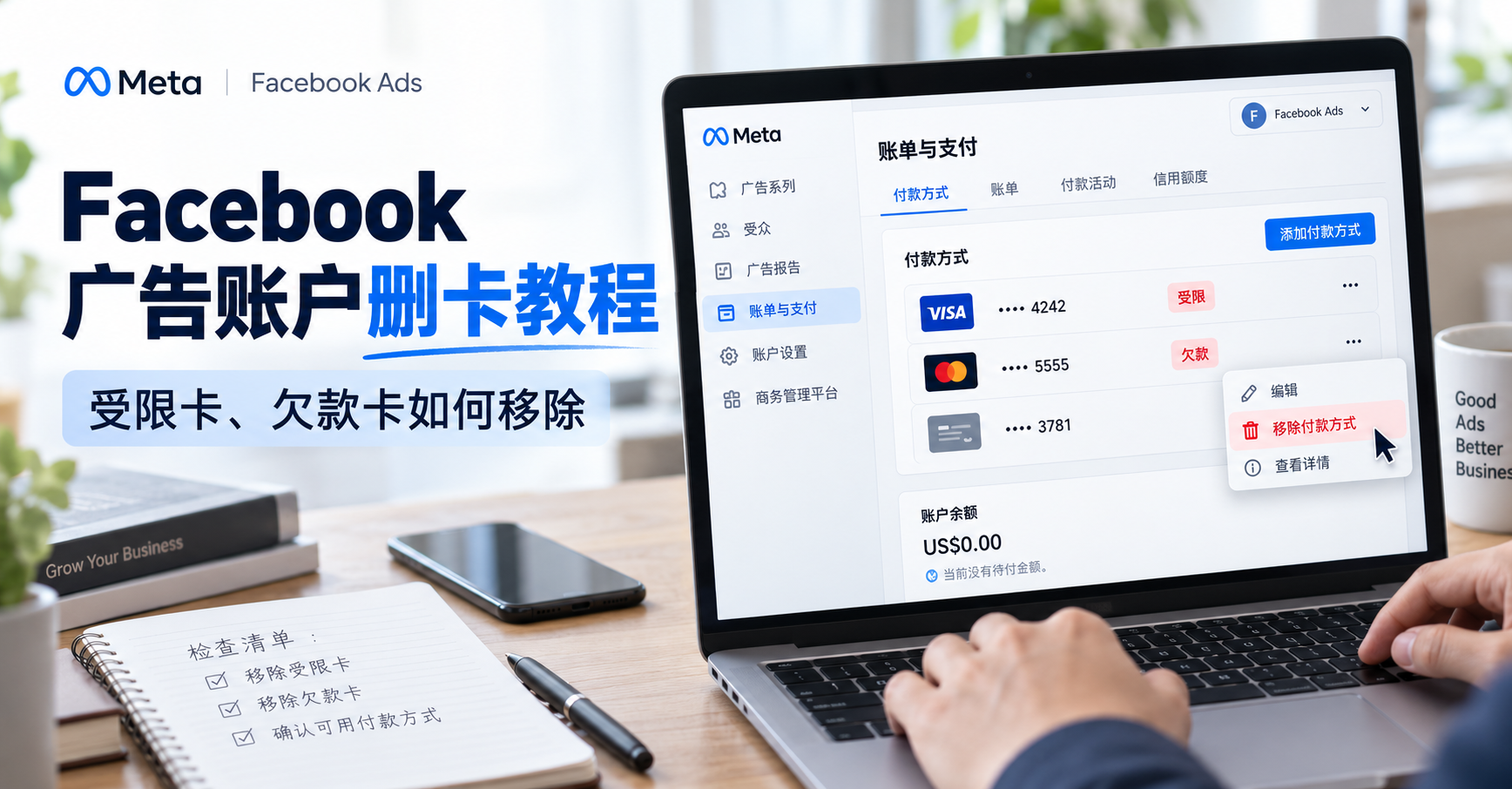
TGXAccount 기술팀은 실제 테스트한 광고 계정에서 브라우저 Console을 통해 스크립트를 실행하여 결제 카드 제거 작업을 성공적으로 완료했습니다. 본문에서는 구체적인 프로세스와 주의사항을 공유합니다.
기존 스크립트에서 OK는 카드 삭제 지정을 의미하고, Cancel은 모든 신용카드를 일괄 삭제하려고 시도합니다. 두 옵션의 의미가 일반적인 확인 팝업창과 다르므로 작업 전에 반드시 확인하세요.
1. Facebook 광고 계정의 제한된 카드, 미납 카드란 무엇인가요?
Facebook Ads로 광고를 자주 집행하시는 분들이라면 광고 계정 결제 수단 관리를 접해보셨을 겁니다.
일반적으로 광고 계정에는 신용카드, 체크카드 또는 지원되는 기타 결제 수단을 연동하여 광고 집행 시 발생하는 비용을 결제할 수 있습니다.
하지만 실제 운영 과정에서 카드를 삭제할 수 없거나, 결제 실패, 계정 제한 등의 상황을 겪을 수 있습니다.
중국 광고 집행 업계에서는 이러한 문제 속의 결제 카드를 흔히 제한 카드, 미납 카드 또는 예외 카드라고 부릅니다. 이는 흔히 쓰이는 구어체 명칭일 뿐, Meta 공식의 통일된 신용카드 분류는 아닙니다.
일반적으로 제한된 광고 계정과 연동되어 있거나, 결제 인증, 결제 예외 등의 문제가 있는 신용카드를 의미합니다.
미결제 광고 청구서가 있는 계정과 연동된 결제 카드를 의미합니다.
계정은 정상이나 신용카드가 만료되었거나, 정지되었거나 더 이상 사용할 필요가 없는 경우를 의미합니다.
어떤 상황이든 관계없이, 백엔드에서 결제 수단을 정상적으로 제거할 수 없는 경우 먼저 광고 계정 상태와 신용카드 정보를 확인해야 합니다.
신용카드 결제에 예외가 발생했다고 해서 반드시 광고 계정이 차단된 것은 아닙니다. 광고 계정에 제한이 걸렸다고 해서 반드시 카드 자체가 무효화된 것도 아닙니다. 두 가지는 별도로 점검해야 합니다.
二、Facebook 광고 계정에서 신용카드를 삭제할 수 없는 이유는 무엇인가요?
Facebook 광고 계정에서 카드가 삭제되지 않는 흔한 원인은 한 가지가 아닙니다.
1. 현재 신용카드가 여전히 기본 결제 수단인 경우
은행 카드가 여전히 광고 계정의 주요 결제 수단인 경우, 기존 카드를 제거하기 전에 다른 결제 수단을 먼저 설정해야 할 수 있습니다.
2. 광고 계정에 미결제 잔액이 있는 경우
광고 계정에 아직 정산되지 않은 광고 청구서가 있는 경우, 결제 수단기관 관리가 제한될 수 있습니다.
참고로, 은행 카드 제거와 광고 비용 정산은 별개의 문제입니다. 은행 카드가 성공적으로 제거되더라도, 기존 미납액이 사라진 것으로 간주할 수는 없습니다.
3. 현재 Facebook 계정 권한이 부족한 경우
일부 팀원은 캠페인을 조회할 수는 있지만, 결제 수단을 수정할 권한이 없을 수 있습니다.
이러한 경우, 현재 로그인한 계정에 해당하는 결제 관리 권한이 있는지 먼저 확인해야 합니다.
4. 광고 계정 자체가 제한 상태인 경우
계정에 결제 인증, 보안 검사 또는 기타 제한이 있는 경우, 일부 관리 기능이 영향을 받을 수 있습니다.
이러한 상황에서는 삭제 버튼의 활성화 여부만으로 원인을 판단하지 말고, 계정의 실제 상태에 따라 판단해야 합니다.
三、정상적인 경우, Facebook 광고 계정에서 은행 카드를 삭제하는 방법은?
광고 계정이 정상 상태이고 단지 오래된 카드 한 장을 삭제해야 하는 경우, Meta 자체의 결제 설정 기능을 먼저 시도해 보는 것이 좋습니다.
관련 관리 권한이 있는 Facebook 계정에 로그인합니다.
여러 광고 계정을 관리하는 경우, 작업할 광고 계정 ID를 먼저 확인합니다.
결제 및 청구 관리 페이지를 열고, 결제 수단 설정 항목을 찾습니다.
카드 브랜드와 마지막 4자리 숫자를 기준으로 대상 카드를 확인합니다.
계정을 정상적으로 삭제할 수 있는 경우, 페이지 안내에 따라 제거 작업을 완료하세요.
일반적인 방법으로 완료할 수 없는 경우, 아래에서 TGXAccount 기술팀이 테스트한 방법을 계속해서 확인해 보세요.
4. TGXAccount 기술 실측: F12 Console로 신용카드 제거
아래에서는 이 글의 핵심 내용을 공유합니다.
TGXAccount 기술팀은 실제 테스트에서 브라우저 개발자 도구 Console을 통해 지정된 스크립트를 실행하여, Facebook 광고 계정 결제 카드 제거 작업을 성공적으로 완료했습니다.
이 방법은 일반적인 결제 설정과 다릅니다. 웹페이지 내부 인터페이스를 통해 결제 카드 제거 요청을 전송하므로, 작업 전에 계정, 코드 내용, 대상 신용카드를 확인해야 합니다.
본 방법은 TGXAccount 기술팀의 테스트를 거쳤습니다. 하지만 테스트에 성공했다고 해서 모든 광고 계정이 동일한 결과를 얻는 것은 아닙니다. 계정 상태, 권한, Facebook 인터페이스 버전에 따라 최종 실행 결과에 영향을 미칠 수 있습니다.
작업 전에 무엇을 준비해야 하나요?
현재 로그인한 계정에 작업이 필요한 광고 계정을 관리할 권한이 있는지 확인하세요.
대상 신용카드의 브랜드와 마지막 4자리 숫자를 미리 확인하세요.
개발자 도구를 지원하는 PC 브라우저를 사용하여 타겟 광고 계정의 결제 설정으로 들어갑니다.
구체적인 조작 프로세스
Facebook에 로그인한 후, 작업할 광고 계정으로 들어가서 해당 결제 수단 관리 페이지를 엽니다.
작업 전에 현재 페이지에 해당하는 광고 계정 ID를 먼저 확인하여 다른 광고 계정에서 잘못 조작하는 것을 방지하세요.
Windows 브라우저는 일반적으로 F12를 누른 다음 Console(콘솔) 탭으로 전환하면 됩니다.
Mac용 Chrome을 사용하는 경우, 브라우저 메뉴를 통해서도 개발자 도구에 진입할 수 있습니다.
본문 아래에 제공된 기술 테스트 코드 페이지를 열고, 팀의 검토를 거친 버전을 사용하고 있는지 확인하세요.
이러한 코드는 현재 웹페이지 세션 정보를 읽고 작업 요청을 보낼 수 있으므로, 코드 내용을 확인하지 않은 채 직접 실행하지 마세요.
코드가 이상 없음을 확인한 후, Console에서 해당 스크립트를 실행합니다.
브라우저에 코드 붙여넣기 경고가 표시되면 먼저 코드 출처와 작업 위험성을 확인해야 합니다. 브라우저 보호 기능을 해제하는 것을 필수적인 일반 작업으로 여기지 마세요.
기존 스크립트는 팝업창 선택에 따라 지정된 은행 카드 또는 일괄 처리의 서로 다른 분기로 진입합니다.
여기서 각별히 주의해야 할 점은: OK와 Cancel의 역할이 같지 않다는 것입니다.
실행 후 Console에서 반환된 결과를 확인하고, 결제 수단 목록을 다시 확인해야 합니다.
대상 은행 카드가 해당 결제 계정에서 성공적으로 제거되었는지 확인해야만 이번 작업의 성공 여부를 판단할 수 있습니다.
> Target: Facebook Ads Payment Settings
> Tool: Browser Console
> Action: Remove Payment Method
> Result: Verify in Billing Settings
기술 테스트 코드 참고 주소:
외부 코드 페이지가 업데이트될 수 있으며, Facebook 내부 인터페이스도 조정될 수 있습니다. 따라서 팀이 과거에 테스트하여 성공했던 버전이 미래의 어느 시점에 실행하더라도 반드시 유효하다는 의미는 아닙니다. 작업 전에 코드 내용과 적용 계정을 다시 한번 확인해야 합니다.
5. 반드시 이해해야 할 내용: OK와 Cancel은 각각 어떤 의미인가요?
이 단계는 전체 튜토리얼에서 가장 주의해야 할 부분입니다.
기본 스크립트는 브라우저 확인 팝업을 표시합니다. 인터페이스에서는 친숙한 OK 및 Cancel 버튼을 사용하지만, 이 코드에서 이들이 실제로 하는 역할은 다릅니다.
OK를 선택하면, 코드가 대상 신용카드 정보를 입력하라는 메시지를 계속 표시한 다음, 조건에 맞는 결제 카드를 찾아 삭제 요청을 보냅니다.
Cancel을 선택하면, 원본 코드가 가져온 신용카드 목록을 순회하며, 각 신용카드마다 개별적으로 삭제 요청을 시도합니다. 이것은 일반적인 취소 작업이 아닙니다.
원본 스크립트는 Cancel을 일괄 삭제 분기로 설정했습니다. 특정 신용카드만 삭제하고 싶다면, Cancel을 클릭하면 안전하게 종료될 것이라고 오해해서는 안 됩니다. 일괄 작업이라고 해서 모든 카드가 성공적으로 제거된다는 보장은 없습니다.
지정된 카드는 어떻게 식별되나요?
원본 스크립트는 사용자가 입력한 신용카드 브랜드 및 카드 번호 뒤 네 자리를 기준으로 대상을 찾습니다.
예시: